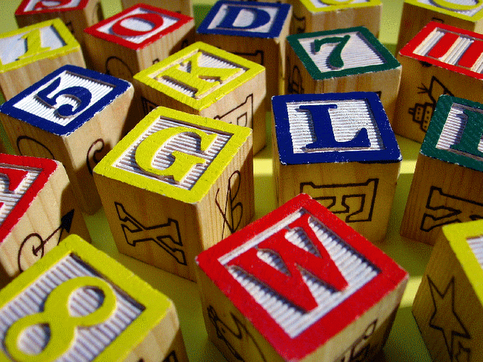
"Compondo blocos ..."

"Compondo blocos ..."
Foto © Darren Heste CC: Atribuição, Não-Comercial


segunda-feira, 2 de julho de 2007

Desafio da semana: 20/20

Dê um toque especial nas suas imagens e fotos com um software com a ferramenta gráfica 20/20! O programa possui filtros para efeitos especiais e permite adicionar anotações, capturar telas além de outras operações gráficas. O software é sem custo, mas em troca aparecem pequenas propagandas na parte inferior da tela de trabalho. Embora a interface seja apenas em Inglês, vale a pena o esforço de usá-la.

Para instalar o software, obtenha o código de instalação na página 20/20 do portal Sofotex. Clique no botão "Download Now!". Uma nova página será aberta. Aguarde até se iniciar o processo de descarga do software. Como ele virá compactado., use a sua ferramenta descompressão favorita (se você não possui nenhuma, instale a ferramenta IZarc mencionada no desafio de 7 de maio de 2007 antes de instalar o software 20/20) e execute o programa SETUP.EXE (dê um clique duplo no nome do programa e a sua execução será iniciada). O processo de instalação é simples. Siga as instruções do programa de instalação ("Next", "I Accept", "Next", "Next", "Next", aguarde a conclusão do processo de instalação, "Finish"). A execução do software 20/20 será iniciado automaticamente. A janela do software é aberto no topo da tela.

Abra, agora, o menu "File", selecione "Open" e escolha uma imagem ou foto armazenada no seu computador. Depois de aberta a imagem, você precisa clicar em qualquer uma das abas "Annotations", "Capture", "Color Select", "Selection", "Font", ... para que a barra de menus se torne ativa novamente. Entre no menu "Image" e selecione "Filters & Effects". Agora você pode aplicar uma série de filtros à imagem aberta. Para ver o efeito de um filtro, clique em "Preview". Caso você gostou do resultado, clique em "Apply". Mais filtros podem ser aplicados. Quando você conseguiu o que queria, clique em "Close and Save". Se você quer desistir e não salvar os efeitos aplicados à imagem, então clique no X preto à direita do botão "Close and Save".

Veja agora alguns efeitos sobre a imagem abaixo:

Imagem original

Filtro: Tile Maker

Filtro: Warp

Filtro: Wave

Filtro: Oil Paint

Filtro: Motion Blur

Filtro: Mosaic

sexta-feira, 29 de junho de 2007

quinta-feira, 28 de junho de 2007

Getúlio Vargas


quarta-feira, 27 de junho de 2007

"Brasil Crioulo"

Participação de Gilberto Felisberto Vasconcellos na série "O Povo Brasileiro" (Direção de Isa Grinspum Ferraz), no programa "Brasil Crioulo".

terça-feira, 26 de junho de 2007

"Nova Roma"

segunda-feira, 25 de junho de 2007

Desafio da semana: explorar atividades no RIVED

O RIVED (Rede Interativa Virtual de Educação) é um programa da Secretaria de Educação a Distância – SEED do Ministério da Educação, que tem por objetivo a produção de conteúdos pedagógicos digitais. Os conteúdos disponíveis procuram estimular o raciocínio e o pensamento crítico dos estudantes, associando o potencial da informática à novas abordagens pedagógicas. O objetivo do RIVED é melhorar a aprendizagem das disciplinas da educação básica e a formação cidadã do aluno.

Os objetos de aprendizagem produzidos pelo RIVED são atividades multimídia, interativas, na forma de animações e simulações. Através deles, o aluno tem a possibilidade de testar diferentes caminhos, de acompanhar a evolução temporal das relações, causa e efeito, de visualizar conceitos de diferentes pontos de vista, de comprovar hipóteses, fazem das animações e simulações instrumentos poderosos para despertar novas idéias, para relacionar conceitos, para despertar a curiosidade e para resolver problemas.

Os conteúdos produzidos pelo RIVED são públicos e estarão sendo, gradativamente, licenciados de forma que o usuário possa visualizar, copiar e comentar os conteúdos publicados, garantindo-se os direitos autorais dos conteúdos publicados e permitindo que os conteúdos sejam copiados e distribuídos desde que se atribuam os créditos aos autores.

Os conteúdos do RIVED vêm acompanhados de um guia do professor com sugestões de uso. Cada professor tem liberdade de usar os conteúdos sem depender de estruturas rígidas: é possível usar o conteúdo como um todo, apenas algumas atividades ou apenas alguns objetos de aprendizagem como animações e simulações.

Associados aos conteúdos disponibilizados no RIVED estão também indicações de vídeos veiculados pela TV Escola que complementam o conteúdo trabalhado, enriquecendo ainda mais o processo de aprendizagem do aluno.

Para procurar por um conteúdo do RIVED, entre no sítio e digite termos relevantes na caixa de pesquisa apresentada pelo sítio e clique então no botão “Pesquisar” (neste sítio, diferente de outros sistemas de busca, as palavras devem ser digitadas com acento!).

Observe os resultados encontrados. Na imagem abaixo, um exemplo de conteúdo relacionado com matemática para a 5ª série do ensino fundamental.

IMPORTANTE! Para utilizar qualquer uma das opções (Guia do Professor, Download, Visualizar, Detalhar, Comentar) a opção de “Bloquear janelas popup” do seu navegador Firefox deve estar desabilitada! Para fazer isso, no navegador Firefox, clique no menu Ferramentas, depois em Opções e, na aba Conteúdo, desmarque a opção “Bloquear janelas popup”.

Para utilizar o conteúdo, clique na opção “Visualizar”. Uma nova janela será aberta e o conteúdo será apresentado. Em geral os conteúdos possuem instruções e/ou pequenas histórias contextualizando uma determinada situação. É interessante explorar a atividade, lendo as instruções apresentadas. Para esclarecer dúvidas com relação ao conteúdo uma opção interessante é o Guia do Professor, disponível em cada atividade.

O desafio da semana é explorar atividades disponíveis no Rived e contar um pouco da sua experiência no seu diário virtual!

sexta-feira, 22 de junho de 2007

LivroClips

No Canal do Livro são apresentados "LivroClips", isto é, "animações baseadas em livros". Entre os clássicos temos: "A Metamorfose", "Os Lusíadas", "O Otelo Brasileiro de Machado de Assis", "Dom Casmurro", "Crime e Castigo", "Dom Quixote" e "O Inferno". Na lista dos contemporâneos encontramos: "Dias Melhores pra Sempre", "Cem Menores Contos Brasileiros do Século", "O Mistério do Leão Rampante", "As Figuras do Feminino na Canção de Chico Buarque", "O Caçador de Pipas" e "O Doce Veneno do Escorpião".

quinta-feira, 21 de junho de 2007

Atividades com materiais recicláveis

Na seção "Passo-a-Passo" da "Recicloteca" (Centro de Informações sobre Reciclagem e Meio Ambiente) encontram-se propostas de uso de material reciclado em atividades didáticas cujo intuito é despertar o interesse por questões ambientais. As atividades propostas são: "bijuterias em papel", "papel reciclado artesanal", "cadeiras de pet", "cestaria com jornal", "vassoura de pet", "croché de sacolas plásticas", "caixinha de presente", "aproveitamento integral de alimentos", "caderno criativo", "compostagem", "papelagem", "oficina de papel machê" e "oficina de brinquedos".

quarta-feira, 20 de junho de 2007

Comentários sobre o seu perfil no Skype

Comentários de Rosana Hermann:

terça-feira, 19 de junho de 2007

Reflexões sobre blogs

Vídeo de Rosana Hermann:

segunda-feira, 18 de junho de 2007

Desafio da semana: anotação colaborativa de páginas na web

Você já imaginou usar, em uma aula, páginas da internet às quais você adicionou previamente anotações (comentários) para orientar os seus alunos nas atividades planejadas? Isto é possível! Veja, a seguir, como adicionar anotações a páginas da internet.

O Firefox pode ter as suas funções ampliadas com uma extensão chamada "Fleck" que permite ler anotações públicas colocadas por outros em páginas na internet e, caso cadastrado junto ao serviço Fleck, você pode criar as suas próprias anotações e deixá-las públicas ou não. Se você prefere usar o Internet Explorer, não se preocupe, pois também existe uma extensão Fleck para tal navegador (veja na página do serviço Fleck).

Para instalar o Fleck como uma extensão do Firefox, entre na página com o código de instalção e clique no botão "Install Now". A seguir, clique no botão "Instalar agora" da janelinha "Instalação de programas" e, depois no botão "Reiniciar o Firefox" da janelinha "Complementos". Aguarde um pouco até que o Firefox esteja disponível novamente. Neste momento você vai perceber duas novidades indicadas pelas setas A e B na imagem abaixo.

Para demonstrar algumas das funções do Fleck, abra a página do Curso Yai e, a seguir, clique no ícone indicado pela seta B. Um "Fleck Sidebar" será aberto à esquerda janela do Firefox no qual é indicada a existência ou não de anotações para a página aberta, agrupadas por autor. Clique no grupo de anotações de seu interesse. As anotações correspondentes serão apresentadas na página aberta (a seta D da figura acima aponta para uma anotação criada com o Fleck) bem como a barra de ferramentas indicada pela seta C. Você pode adicionar novas notas com o ícone rotulado "Note", mas tais notas só serão mantidas até a finalização da execução do Firefox na sua máquina.

Se você quiser preservar as suas anotações entre uma execução do Firefox e outra, você deve se cadastrar junto ao serviço Fleck. Na página de tal serviço, clique em "Personal" na parte superior da tela. Depois clique em "sign up". Forneça um nome de usuário (sugestão: use o mesmo nome de sua conta no Google), uma senha (duas vezes) e o seu endereço eletrônico. A seguir, clique no botão "Register". Agora entre na sua caixa postal e clique no link no corpo da mensagem recebida do serviço Fleck a fim de confirmar o seu registro. O procedimento de registro você realiza uma só vez. Depois da primeira vez, você se autentica junto ao serviço Fleck ao clicar no ícone "Account" à direita da barra de ferramentas indicada pela seta C, na figura acima. Na nova página aberta para efetuar a autenticação, clique em "login", forneça o seu nome de usuário e senha, clique no botão "Login" e, a seguir, feche a página na qual você acabou de apresentar as suas credenciais (nome de usuário e senha).

Uma vez apresentadas as credenciais, você pode "salvar" as suas anotações ao clicar no ícone "Save" da barra de ferramentas indicada pela seta C, na figura acima. Se você pretende compartilhar as suas anotações com outros, mantenha o tique na caixa "Public". Caso contrário, remova o tique da opção "Public" ao clicar na caixa antes de executar a operação "Save".

Com as operações básicas apresentadas acima você já consegue anotar páginas na internet. O Fleck permite mais algumas operações. Explore o Fleck para sentir o que mais é permitido fazer.

Caso você queira que os seus alunos tenham acesso às suas anotações o Fleck precisa estar instalado nas máquinas utilizadas pelos alunos.

sexta-feira, 15 de junho de 2007

Ler e Escrever - Tecnologias na Educação

O Programa EducaRede da Fundação Telefônica e a Secretaria de Educação do Município de São Paulo compilaram, no Caderno de Orientações Didáticas "Ler e Escrever - Tecnologias na Educação", 26 sugestões de atividades práticas muito interessantes envolvendo o recurso informática.

quinta-feira, 14 de junho de 2007

Consumo consciente

A Agência Brasil disponibiliza na internet alguns vídeos interativos sobre "consumo consciente". Os assuntos abordados são: cidadania, democracia, direito do consumidor, direitos humanos, desenvolvimento sustentável, defesa do consumidor e responsabilidade social.

quarta-feira, 13 de junho de 2007

Como achar vídeos no YouTube?

Vídeos produzidos por Rosana Hermann.


Observação: Os dicionários mencionados só podem ser consultados por assinantes do UOL.

terça-feira, 12 de junho de 2007

Jornal Interativo e Laboratório Virtual

"O projeto To Ligado foi concebido para ancorar atividades de pesquisa, produção do conhecimento e comunicação dos alunos do ensino fundamental (5a à 8a série) e ensino médio das escolas públicas estaduais de São Paulo que possuem SAI - Sala Ambiente de Informática. A metáfora do jornal interativo cria um ambiente de aprendizagem propício à socialização do conhecimento e conseqüente criação de comunidades virtuais de aprendizagem e de prática."

O LabVirt é uma iniciativa da USP, com a coordenação da "Escola do Futuro" e conta com diversas simulações de experimentos em química e física bem como diversas referências de sites interessantes.

 Licença de Uso


Creative Commons License
Esta obra está licenciada sob uma Licença Creative Commons.


 Promoção e Apoio

Logo: UnicampLogo: Instituto de ComputaçãoLogo: Escola de Extensão da UnicampLogo: Prefeitura do Município de ItatibaLogo: Laboratório Interdisciplinar de Tecnologias Educacionais (LITE)